Membuat Router Dengan NAT Pada Windows XP

Di dalam Windows, ada sebuah tool yang digunakan untuk memanajemen network seperti mensetting IP address, menyiapkan routing, dsb. Tool ini namanya NETSH (singkatan dari network shell).


Untuk menggunakan NETSH ini dalam membuat ROUTER, kita akan membutuhkan 2 NIC (Network Interface Card). NIC yang pertama adalah untuk terhubung ke network publik (misal: Internet) dan yang lainnya adalah untuk terhubung ke LAN (Local Area Network). UntukNIC LAN, bisa dihubungkan ke SWITCH atau ke satu komputer (diperlukan kabel crossover).

Cara berikut adalah untuk membuat Windows XP bekerja sebagai NAT, tetapi tanpa batasan dari ICS (Internet Connection Sharing).

KEBUTUHAN :
1. Dua buah kartu jaringan (NIC) :
a. NIC1: terhubung ke jaringan internal (LAN). (Network apa saja, tidak terbatas pada 192.168.1.0).
b. NIC2: terhubung ke jaringan Internet (atau jaringan lain yang ingin dihubungkan).
2. Mempunyai hak akses administrasi untuk menghentikan/memulai services.

Langkah-langkah membuat Router dengan NAT pada Windows XP :
1. Nonaktifkan ICS pada kedua NIC, Caranya :
- Klik kanan pada NIC > Properties > Advanced. Pastikan Allow other network users to connect through this computer’s Internet connection tidak dicont (r) eng.

2. Menonaktifkan Firewall/ICS Service (boleh lebih dulu dari langkah 1)
Caranya :
- Buka Control Panel > Administrative Tools > Services > Windows Firewall/Internet Connection Sharing (ICS) > klik 2x dan ubah Startup type menjadi “Disabled” dan klik OK.


3. Mengaktifkan layanan Routing and Remote Access.
- Jika menggunakan Category View :
- Buka Control Panel > Performance and Maintenance > Administrative Tools > Services > Routing and Remote Access > klik 2x dan ubah Startup type menjadi “Automatic” dan klik OK
- Jika tidak menggunakan Category View :Control Panel > Administrative Tools > Services > Routing and Remote Access > klik 2x dan ubah Startup type menjadi “Automatic” dan klik OK.


4. Mengaktifkan “IPEnableRouter” pada Registry.
1. Buka Start > Run… dan ketik “regedit”, tanpa tanda petik “ ”, Klik OK.
2. Pada window Registry Editor : buka HKEY_LOCAL_MACHINE > SYSTEM > CurrentControlSet > Services > Tcpip > Parameters. Cari “IPEnableRouter”. Klik 2x dan ubah value dari 0 menjadi 1.


5. Restart computer
6. Melakukan konfigurasi NIC :
1. Cukup satu saja yang memiliki gateway (Misal : NIC2). Hapus gateway pada NIC yang satunya. (NIC1)
2. (Opsional) Lakukan perubahan nama pada NIC1(Namanya mungkin “Local Area Connection”) menjadi “LAN” dan NIC2 (Namanya mungkin “Local Area Connection 2”) menjadi “Internet”. Tujuannya disini untuk memudahkan mengenali tiap NIC.

7. Mengaktifkan dan mengkonfigurasi NAT.
1. Klik tombol Start > Run
2. KETIK cmd pada Open dan klik OK
3. Ketik netsh routing ip nat uninstall (untuk menjamin services tidak aktif)
4. Instalasi NAT : Ketik netsh routing ip nat install
5. Menambahkan interface publik : Ketik netsh routing ip nat add interface name=”Internet” mode=FULL
6. Menambahkan interface private : Ketik netsh routing ip nat add interface name=”LAN” mode=PRIVATE


8. Konfigurasi pada PC Client :
PC Client harus dikonfigurasi menggunakan subnet yang sama dengan router. Ubah default gateway dan DNS server menjadi IP address pada router.

• Contoh :
Router :
* NIC1 “LAN” :
 IP Address : 192.168.2.1 (sesuai dengan kelas IP yang anda suka)
 Subnet mask : 255.255.255.0
 Default gateway : dikosongkan
 DNS Server : dikosongkan / di isi sesuai daerah provider anda, saya setting ini di daerah Klaten Jateng dengan
DNS Server : 203.130.208.18
Alternate DNS : 202.134.0.10

* NIC2 “Internet” :
 IP Address : 192.168.1.2
 Subnet mask : 255.255.255.0
 Default gateway : 192.168.1.1
DNS Server : 203.130.208.18
DNS Alternate : 202.134.0.10 (sesuai daerah provider anda)

• PC Client :
* Client 01 :
 IP Address : 192.168.2.2
 Subnet mask : 255.255.255.0
 Default gateway : 192.168.2.1
DNS Server : 203.130.208.18
DNS Alternate : 202.134.0.10 (sesuai daerah provider anda)

* Client 02 :
 IP Address : 192.168.2.3
 Subnet mask : 255.255.255.0
 Default gateway : 192.168.2.1
DNS Server : 203.130.208.18
DNS Alternate : 202.134.0.10
 Dst diurutkan misal : 192.168.2.xx

Contoh gambar yang jelas seperti berikut :


IP AddressLAN yang saya gunakan kelas


Pengertian Tekhnologi

Pengertian Teknologi - Pengertian teknologi sesungguhnya berasal dari bahasa perancis yakni “la teknique” yang bisa disimpulkan dengan “semua sistem yang dikerjakan didalam usaha untuk mewujudkan suatu hal dengan rasional”. Di dalam perihal ini yang ditujukan dengan suatu hal tersebut barangkali berbentuk benda atau konsep, pembatasan langkah yakni dengan rasional yaitu penting sekali dipahami di sini sedemikian pembuatan atau pewujudan suatu hal tersebut bisa dikerjakan secara berulang ( repetisi ).
Teknologi di dalam arti ini bisa diketahui melalui barang-barang, benda-benda, atau alat-alat yang sukses dibikin oleh manusia untuk meringankan serta menggampangkan realisasi hidupnya di dalam dunia. Hal mana juga menunjukkan tentang bentuk dari karya cipta serta karya seni ( yunani techne ) manusia sebagai homo technicus. Dari sini muncullah arti “teknologi”, yang bermakna pengetahuan yang pelajari tentang “techne” manusia.
Pengertian Teknologi
Namun pemahaman seperti itu baru menunjukkan satu sisi saja dari kandungan kata “teknologi”. teknologi sesungguhnya kian lebih sebatas penciptaan barang, benda atau alat dari manusia sebagai homo technicus atau homo faber. Teknologi apalagi sudah jadi satu sistem atau susunan didalam eksistensi manusia di dalam Dunia.
Teknologi bukan lagi sebatas sebagai satu hasil dari daya cipta yang ada di dalam kekuatan serta keunggulan manusia, namun apalagi ia sudah jadi satu “dayapencipta” yang berdiri di luar kekuatan manusia, yang pada gilirannya lantas membentuk serta menciptakan satu komunikasi manusia yang lain.
Teknologi juga penerapan keilmuan yang pelajari serta mengembangkan kekuatan dari satu rekayasa dengan langkah serta tehnik spesifik di dalam satu bidang. Teknologi adalah aplikasi pengetahuan serta engineering untuk mengembangkan mesin serta prosedur supaya memperluas serta melakukan perbaikan situasi manusia atau sekurang-kurangnya melakukan perbaikan efisiensi manusia pada beberapa aspek.

Perbedaan Teknologi Informasi dan Sistem Informasi

Sistem Informasi yaitu sistem terintegrasi yang dapat menyediakan informasi yang berguna untuk penggunanya. Namun teknologi informasi yaitu hasil rekayasa manusia pada proses penyampaian informasi dari pengirim ke penerima hingga : lebih cepat, lebih luas sebarannya serta lebih lama penyimpanannya.
Dari pengertian di atas, bisa kita simpulkan Perbedaan Sistem Informasi serta Teknologi Informasi yaitu Sistem Informasi adalah sistem yang sediakan informasi untuk penggunanya. Kemudian Teknologi Informasi lebih kepada teknologi yang dipakai untuk mendukung seluruh aktivitas Sistem Informasi, Nah mungkin sederhananya seperti itu.

Sistem Bilangan

Sistem Bilangan Biner, Oktal, Decimal, dan Hexadecimal

Misal begini contoh nya :
1. Konversi dari Decimal ke Biner
    Misal, berapa bilangan biner dari bilangan decimal 192
    Jawab :

    192  :  2  =  96  sisa  0
    96    :  2  =  48  sisa  0
    48    :  2  =  24  sisa  0
    24    :  2  =  12  sisa  0
    12    :  2  =  6    sisa  0
    6      :  2  =  3    sisa  0
    3      :  2  =  1    sisa  1
    1      :  2  =  0    sisa  1
    
    Berarti bilangan Biner nya adalah 11000000
    Misal#2, berapa bilangan biner dari bilangan decimal 165
    165  :  2  =  82  sisa  1
    82    :  2  =  41  sisa  0
    41    :  2  =  20  sisa  1
    20    :  2  =  10  sisa  0
    10    :  2  =  5    sisa  0
    5      :  2  =  2    sisa  1
    2      :  2  =  1    sisa  0
    1      :  2  =  0    sisa  1
    Berarti bilangan Binernya adalah 10100101
2. Konversi dari HexaDecimal ke Biner
   0  ==> 0000
   1  ==> 0001
   2  ==> 0010
   3  ==> 0011
   4  ==> 0100
   5  ==> 0101
   6  ==> 0110
   7  ==> 0111
   8  ==> 1000
   9  ==> 1001
   A ==> 1010
   B ==> 1011
   C ==> 1100
   D ==> 1101
   E ==> 1110
   F ==> 1111
   misal, 5D12 Hexa = ...... Biner
   Jawabannya adalah 0101110100010010 tapi lebih benar lagi adalah 101110100010010
3. Konversi bilangan Oktal ke Biner
   0 ==> 000
   1 ==> 001
   2 ==> 010
   3 ==> 011
   4 ==> 100
   5 ==> 101
   6 ==> 110
   7 ==> 111
   Tidak jauh berbeda dengan bilangan Hexa ke Biner, namun jika Hexa itu 4 digit, bilangan oktal biasanya adalah 3 digit. Bilangan oktal adalah bilangan yang terdiri dari basis 8 (0, 1, 2, 3, 4, 5, 6, 7).
Contoh soal : 2 1 5 3 ock = .............. biner 
Jawaban, 010001101011 lebih benar lagi adalah 10001101011
Jika masih ada yang salah, komentar di bawah ini yaa
Semoga Bermanfaat.

Tutorial Instal Linux Fedora

Instalasi sistem dasar sangatlah mudah 1-2-3 karena installer Fedora tidak menawarkan banyak pilihan untuk dipilih, sehingga Anda tidak bisa salah.
Download Fedora 17 iso image dari http://fedoraproject.org/get-fedora , membakarnya ke disk, dan boot komputer Anda dari itu:
Instal dengan mengklik Install untuk Hard Drive:
Pilih layout keyboard Anda dan klik tombol Next untuk melanjutkan:
Anda harus memilih Storage Device Dasar sini:
Jika Anda melihat pesan berikut (. Perangkat penyimpanan di bawah ini mungkin berisi data), silakan klik Ya, membuang data karena kita ingin menginstal sistem segar (semua data yang ada pada drive akan dihapus):
Anda dapat meninggalkan nama host apa adanya dan klik Next:
Lalu pilih zona waktu Anda:
Ketik password root (dua kali untuk memverifikasi itu):
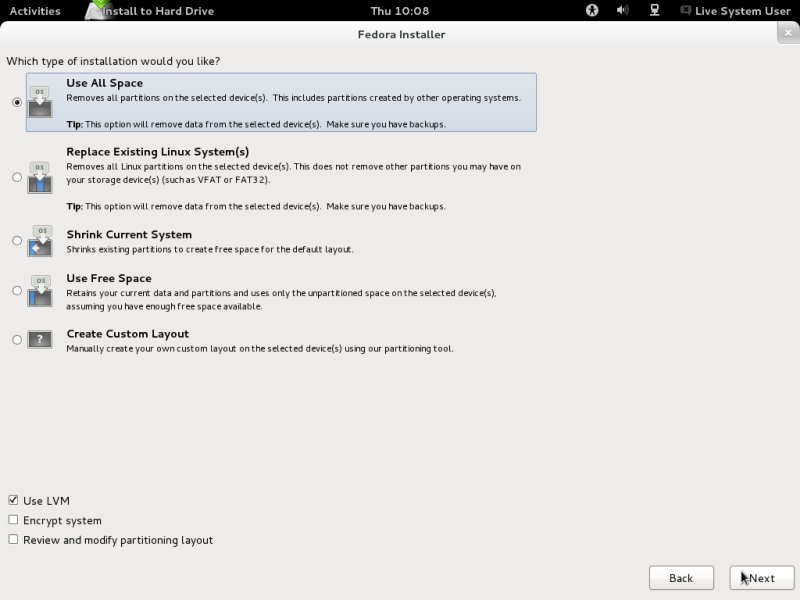
Partisi default adalah ok, jadi anda dapat menekan Next:
Konfirmasikan dengan mengklik Tulis perubahan ke disk:
Instalasi dimulai. Hal ini dapat memakan waktu beberapa menit:
Instalasi selesai. Klik Reboot dan jangan lupa untuk menghapus Live CD dari hard disk sebelum sistem boot lagi!
Pilih desktop Fedora pada saat reboot:
Jika sistem booting untuk pertama kalinya, wizard boot pertama muncul. Klik Teruskan …
Baca informasi Lisensi dan dilanjutkan:
Kemudian tambahkan account user biasa ke sistem (saya akan menciptakan howtoforge pengguna di sini):
Mengatur tanggal dan waktu. Jika Anda memiliki akses internet, itu ide yang baik untuk menyinkronkan mereka melalui jaringan. Centang kotak yang sesuai jika Anda ingin melakukan itu dan dilanjutkan:
Pada layar berikutnya Anda dapat mengirim rincian tentang hardware anda untuk proyek Fedora untuk membantu mereka mengembangkan perangkat lunak. Terserah Anda apakah Anda ingin mengirimkan rincian ini atau tidak:
Sekarang kita sudah selesai dengan wizard boot pertama, kita dapat login ke desktop baru kami dengan user yang baru saja kita buat. Nama yang akan ditampilkan kepada Anda tidak username tapi yang Anda masukkan dalam kolom Nama Lengkap:

Tutorial Instal Linux Ubuntu


Tutorial Cara Install Linux Ubuntu Lengkap Dengan Petunjuk Gambar

Berikut Cara Install Linux Ubuntu buat kalian yang mau mutasi dari Windows ke Linux :
1.Masukkan CD Installer ke perangkat CD / DVD-ROM dan reboot komputer untuk boot dari CD. Tunggu sampai CD termuat …
2.Anda akan melihat wallpaper dan jendela instalasi. Pilih bahasa dan klik tombol “InstallUbuntu 10.04 LTS” untuk melanjutkan ..
3.Layar kedua akan menampilkan peta bumi. Setelah pemilihan lokasi, waktu sistem akan menyesuaikan. Klik tombol “Forward” setelah Anda memilih lokasi yang Anda inginkan ..
4.Pada layar ketiga, Anda dapat memilih layout keyboard yang diinginkan. Klik tombol “Forward” bila Anda telah selesai dengan konfigurasi keyboard …
5.Anda memiliki empat pilihan di sini:
Jika Anda memiliki sistem operasi lain (misalnya Windows XP) dan Anda ingin sistem dual boot, pilih :
Pilihan pertama : “Instal mereka berdampingan, memilih di antara mereka pada setiap startup.”
Pilihan Kedua : “Jika Anda ingin menghapus sistem operasi yang ada, atau hard drive sudah kosong dan Anda ingin agar installer secara otomatis mempartisi hard drive Anda, pilih pilihan kedua, “Gunakan seluruh disk (Use entire disk)”
Pilihan Ketiga : “Gunakan ruang terbesar bebas terus-menerus” dan akan menginstal Ubuntu 10.04 di ruang unpartitioned pada hard drive yang dipilih.
Pilihan Keempat : “Tentukan partisi secara manual” dan dianjurkan HANYA untuk pengguna tingkat lanjut, untuk membuat partisi khusus atau memformat hard drive dengan filesystem lain dari yang default. Tetapi juga dapat digunakan untuk menciptakan partisi / home, yang sangat berguna jika Anda menginstal ulang seluruh sistem.
6.Tabel partisi akan terlihat seperti gbr di atas. Klik tombol “Forward” untuk melanjutkan instalasi …
7.Pada layar ini, isi kolom dengan nama asli Anda, nama yang ingin Anda gunakan untuk login di Ubuntu OS (juga dikenal sebagai username yang akan diminta untuk log in ke sistem), password dan nama komputer (secara otomatis, tetapi bisa ditimpa).
8.Juga pada langkah ini, ada sebuah opsi bernama “Login secara otomatis”. Jika Anda mencentang kotak pada pilihan ini, Anda akan secara otomatis login ke desktop Ubuntu. Klik tombol “Forward” tombol untuk melanjutkan …
9.Ini adalah langkah akhir instalasi. Klik tombol “Install”.
10.Ubuntu 10.04 LTS (Lucid Lynx) akan terinstall…
11.Setelah beberapa menit (tergantung spesifikasi komputer Anda), sebuah jendela pop-up akan muncul, yang memberitahukan bahwa instalasi selesai, dan Anda harus me-restart komputer untuk menggunakan sistem operasi Ubuntu yang baru diinstal. Klik tombol “Restart Now”…
12.CD tersebut akan keluar otomatis; keluarkan dan tekan “Enter” untuk reboot. Komputer akan direstart dan dalam beberapa detik, Anda akan melihat boot splash Ubuntu …
13.Pada layar login, klik nama pengguna Anda dan masukan password Anda. Klik “Log In” atau tekan Enter …
14.Tampilan Desktop Ubuntu 10.04 LTS (Lucid Lynx).

Perbaikan Setting Koneksi

Melakukan Perbaikan dan atau Setting Ulang Koneksi Jaringan

kali ini kita mencoba bahas tentang melakukan perbaikan dan atau setting ulang koneksi jaringan sobat…. biar ada step by step tuk mudah dimengerti….
A.   Pendahuluan
sebagaimana yang telah kita uraikan dalam tulisan2 sebelumnya bahwa beberapa gejala kegagalan konektifitas pada jaringan harus disikapi dengan terarah dan terstrukturisasi. dalam hal ini, harus dihindari tindakan perbaikan dengan sistem coba-coba atau trial and error.
umumnya, ada beberapa langkah yang harus dilakukan dalam memperbaiki dan melakukan setting ulang jaringan, yaitu;
  1. mempersiapkan perbaikan
  2. melakukan perbaikan koneksi jaringan
  3. melakukan setting ulang koneksi jaringan
  4. memeriksa hasil perbaikan koneksi jaringan
B.   Mempersiapkan Perbaikan
hal-hal yang harus dipersiapkan dalam suatu perbaikan koneksi jaringan antara lain sebagai berikut ;
  1. NIC cadangan
  2. Kabel dan konektor
  3. LAN tester
  4. Tang Crimp
C.   Melakukan Perbaikan dan setting ulang
1. Pemasangan NIC
umumnya, koputer sekarang sudah dilengkapi dengan NIC secara onboard. anda tidak perlu repot-repot menyediakan NIC card. jika komputer anda memiliki NIC card secara terpisah, pastikan NIC dalam keadaa terpasang dengan baik pada slot yang sesuai. Jika diperlukan, cabut NIC tersebut untuk memastikan tidak ada korosi pada kaki-kakinya yang berwarna emas. Jika terdapat kotoran yang melekat, bersihkan sebagaimana anda melakukan perawatan komputer stand alone. Kemudian, pastikan NIC telah terbaca dan diaktifavasi baik oleh bios dan sistem operasi.
Untuk memastikan kartu NIC telah aktif dan dikenali oleh windows, seperti biasa dapat melihatnya pada jendela..Device manager.
 device manager
Gambar . Melihat aktivasi NIC card pada jendela Device Manager
Selain itu, pastikan juga penggunaan memori oleh NIC tidak menimbulkan konflik dengan hardware lainnya. Untuk memeriksa hal ini, klik ganda hardware NIC tersebut hingga muncul jendela properties untuknya. Kemudian, klik tabresource, lalu pastikan pada bagian conflict  terdapat status No conflicts. Jika terdapat konflik, klik change setting, lalu atur penggunaan alamat memori yang terbebas dari konflik.
2.    Kabel dan konektor
Kabel pada konektor merupakan komponen yang sangat rentan terhadap kerusakan karena umumnya kabel tersebut berada dilingkungan luar. Banyak sekali faktor yang mempengaruhi kerusakannya, antara lain tikus, lingkungan, karat, terkelupas, dan lain-lain. Unutk memastikan konektivitas kabel, coba anda ambil LAN tester dan periksa apakah kabel yang bersangkutan masih baik atau tidak. Jika lampu tidak menyala, berarti ada kabel yang terputus didalam. Jangan menyambung kabel yang terputus karena akan mengganggu konektivitas. Sebaiknya ganti dengan yang baru.
Periksa juga kondisi konektor BNC, T-BNC, dan terminator pada jaringan dengan topologi bus jika dipandang longgar, kencangkan dan perbaiki sedemikian rupa. Jika terdapat karat dan korosi, sebaiknya ganti dengan yang baru.
Demikian juga halnya dengan konektor RJ-45 pada jaringan dengan topologi star. Periksa konektor tersebut dan pastikan dalam kondisi baik. Oleh karena konektor ini mengggunakan pin yang kecil pada port NIC-nya maka akan sangat retan terhadap kerusakan seperti patah dan bengkok. Jika hal ini terjadi, sebaiknya ganti port tersebut dengna yang baru.
Jika pengunci konektor RJ-45 patah , sebaiknya ganti konektor tersebut. Begitu juga kabel yang terjepit pada konektor telah longgar, sebaiknya ganti dengan yang baru, sebagaimana diketahui bahwa konektor RJ-45 ini adalah sekali pakai.
Jika anda ingin membuat sistem pengkabelan dengan konektor yang baru, harus diingat sistem silang ( cross over) dan lurus ( straight through). Sistem dengan cross over hanya digunakan untuk menghubungkan perangkat yang sama, seperti dua komputer yang dihubungkan tanpa menggunakan hub/switch. Namun untuk switch keluaran  terbaru umumnya telah menyediakan port khusus untuk menyilangkannya kita tidak perlu repot melakukannya secara manual.
Sementara itu, sistem straight through digunakan untuk menyambungkan antara komputer dan hub. Jika sudah siap, lakukan langkah-langkah pengkabelan seperti yang ada pelajari pada tulisan sebelumnya…
Untuk pengkabelan sebaiknya tidak melebih 100 meter karena sinyal akan melemah. Jika hal ini terpaksa, sebaiknya anda memasang repeater atau penguat. Satu yang perlu diingat adalah prosedur penyimpanan kabel. Usahakan kabel terbebas dari pengaruh lingkungan seperti hujan, panas, tikus ( hewan pengerat), terjepit, terinjak, terbelit, dan lain-lain. Selain itu usahakan pula agar kabel yang jumlahnya sangat banyak tidak terlihat sehingga mengganggu pemandangan.
3.    Pengaturan konfigurasi secara software
  • Mengistal driver NIC
Prosedur menginstalasi NIC dikomputer windows sangat mudah, karena akan lansung terdeteksi secara lansung dengan fitur plug dan play-nya. Apalagi komputer sekarang, umumnya telah dilengkapi dengan NIC onboard. Jika motherboard anda menyertakan driver terbaru bawaan pabriknya. Lebih baik anda menginstalnya agar kemampuan NIC tersebut lebih baik. Namun, jika NIC anda tebentuk kartu maka lakukan instalasi seperti biasa.
  • Pilihan protokol dan konfigurasi IP address dan subnet mask
Ketika windows XP/7/8 terinstal, pada umumnya protokol akan lansung terinstal. Protokol yang paling banyak dipakai adalah TCP/IP. Khusus untuk pengaturan IP address, harus dilakukan secara teliti dan tidak boleh ada beberapa komputer client yang memiliki IP address yang sama. Jika hal ini terjadi maka komputer tersebut tidak bisa mengakses jaringan karena berebut IP address.
Dalam mengatur IP address, sebaiknya anda melakukannya secara berurutan agar mudah dalam mengingat dan melakukan proses perawatannya. Unutk mengatur kembali, anda dapat melakukannya dengan membuka kotak dialog internet protocol (TCP/IP) properties.
 TCP
Gambar. Pengaturan IP Address pada windows 7
  • Pemilihan workgroup
Pemilihan workgroup bermanfaat untuk memasukkan beberapa komputer kedalam kelompok jaringan tertentu. Dengan demikian, pengaturan komputer akan menjadi teratur. Hal ini akan terasa ketika kita menggunakan sistem operasi grafis dimana managemen komputer akan terlihat pada struktur jarigan windows explorer. Sebagai contoh, disuatu perusahaan ada 3 divisi yaitu keuangan, pemasaran, produksi. Setiap divisi memiliki 4 orang karyawan yang menggunakan komputer yang berbeda. Jadi keuangan, pemasaran dan produksi merupakan workgroup tersendiri. Masing-masing memiliki 4 komputer.
 goup win 7
Gambar . pengaturan workgroup pada windows 7.
D.      Memeriksa hasil perbaikan koneksi jaringan
Setelah perbaikan dan setting ulang selesai dilakukan, langkah selanjutnya adalah memeriksa konektivitas jaringan tersebut;
1.       Pemeriksaan ulang konfigurasi jaringan
Pemeriksaan ulang konektifitas jaringan merupakan tindakan pengecekan ulang mulai dari proses paling awal. Pengecekan yang perlu dilakukan yakni sebagai berikut.
Memeriksa pemasangan kartu jaringan (LAN card) ; apakah telah terpasang dengan baik atau tidak.
  • Memeriksa pemasangan konektor kabel pada hub/switch atau konektor lain agar tidak mengalami hubungan arus listrik ( terkelupas).
  • Pemasangan konektor tidak longgar
  • Setting dan konfigurasi kartu jaringan secara software harus sesuai dengan ketentuan jaringan sebelumnya baik dari instalasi driver kartu jaringan, konfigurasi IP address, subnet mask, dan workgroup yang digunakan.
2.       Pengujian konektivitas jaringan
Cara mudah untuk menguji konektivitas adalah dengan melihat  My Network  Place pada folder  The Microsoft Network. Disana akan terlihat informasi secara lengkap semua komputer yang terdaftar pada workgroup tertentu.
Cara kedua, dengan menggunakan perintah PING. Misalnya dari komputer A ke komputer B yang mempunyai IP address 192.168.0.2. munculnya pesan sperti dibawah ini;
Replay from 192.168.0.2: bytes=32 time <1ms TTL=128
Sebaliknya jik akoneksi gagal maka akan muncul pesan seperti pada gambar berikut.
Destination host unreachable
Cara ketiga adalah dengan memberikan perintah ipconfig pada Command Promp.

Pengertian SISTEM KOMPUTER

Pengertian Komputer, Sistem Komputer dan Komponen Komputer

Pada posting yang pertama ini dengan judul pengertian sistem komputer, mengapa demikian soalnya pada waktu saya sekolah SMK dulu pernah diajari tentang sistem komputer, maka dari itu pada posting kali ini saya akan sharing pengetahuan saya tentang pengertian sistem komputer yang di peroleh pada waktu sekolah dulu, tapi di tambahkan dari browsing di google. Ok langsung saja.

Pengertian Sistem
Sistem berasal dari bahasa Latin (systema) dan bahasa Yunani (sustema) adalah suatu kesatuan yang terdiri komponen atau eleven yang dihubungkan bersama untuk memudahkan aliran informasi, materi atau energi. Sistem juga merupakan kesatuan bagian-bagian yang saling berhubungan yang berada dalam suatu wilayah serta memiliki item-item penggerak.

Pengertian Komputer

Komputer adalah alat yang dipakai untuk mengolah data menurut prosedur yang telah dirumuskan. Kata komputer semula dipergunakan untuk menggambarkan orang yang perkerjaannya melakukan perhitungan aritmatika, dengan atau tanpa alat bantu, tetapi arti kata ini kemudian dipindahkan kepada mesin itu sendiri.

Pengertian Sistem Komputer

Sistem Komputer adalah elemen-elemen yang terkait untuk menjalankan suatu aktifitas dengan menggunakan komputer. Elemen dari sistem komputer terdiri dari manusianya (brainware), perangkat unak (software), set instruksi (instruction set), dan perangkat keras hardware). 

Dengan demikian komponen tersebut merupakan elemen yang terlibat dalam suatu sistem komputer. Tentu saja hardware tidak berarti apa-apa jika tidak ada salah satu dari dua lainnya (software dan brainware). Contoh sederhananya, siapa yang akan menghidupkan komputer jika tidak ada manusia. Atau akan menjalankan perintah  apa komputer tersebut jika tidak ada softwarenya. Arsitektur Von Neumann menggambarkan komputer dengan empat bagian utama: Unit Aritmatika dan Logis (ALU), unit kontrol, memori, dan alat masukan dan hasil (secara kolektif dinamakan I/O). Bagian ini dihubungkan oleh berkas kawat, "bus".

Komponen-komponen Komputer
Komponen – komponen dalam sistem komputer terbagi 3, yang tidak bisa terpisahkan yaitu :

1.    Hardware ( Perangkat Keras )
       a.    Processing Device
       b.    Input Device
       c.    Output Device
       d.    Storage Device
2.    Software ( Perangkat Lunak )
       a.    Operating System
       b.    Application Program
       c.    Language Program
3.    Brainware ( Orang Yang MengoperasikanKomputer )


1.    Hardware ( Perangkat Keras )
Perangkat yang dapat kita lihat dan dapat kita sentuh secara fisik, seperti perangkat perangkat masukan, perangkat pemroses, maupun perangkat keluaran. Peralatan ini umumnya cukup canggih. Dia dapat bekerja berdasarkan perintah yang ada padanya, yang disebut juga dengan instruction set tadi. Dengan adanya perintah yang dimengerti oleh mesin tersebut, maka perintah tersebut melakukan berbagai aktifitas kepada mesin yang dimengerti oleh mesin tersebut sehingga mesin bisa bekerja berdasarkan susunan perintah yang didapatkan olehnya.

Processing Device (CPU)
CPU ( Central Processing Unit ) berperanan untuk memproses arahan, melaksanakan pengiraan dan menguruskan laluan informasi menerusi system komputer. Unit atau peranti pemprosesan juga akan berkomunikasidengan peranti input , output dan storan bagi melaksanakan arahan-arahan berkaitan.

Input Device
Input Device adalah perangkat keras komputer yang berfungsi sebagai alat untuk memasukan data atau perintah ke dalam komputer. Alat-alatnya adalah :
1.    Keyboard
2.    Pointing Device 
3.    Mouse 
4.    Touch screen
5.    Digitizer Grapich Tablet
6.    Scanner
7.    Microphone

Output Device
Output Device adalah perangkat keras komputer yang erfungsi untuk menampilkan keluaran sebagai hasil pengolahan data. Keluaran dapat berupa hard-copy (ke ertas), soft-copy (ke monitor), ataupun berupa suara. latnya antara lain adalah :
1.    Monitor
2.    Printer 
3.    Speaker

Storage Device
Register CPU berukuran kecil sehingga tidak dapat enyimpan semua informasi, maka CPU harus dilengkapi dengan alat penyimpan berkapasitas lebih besar yaitu memori utama. Terbagi menjadi dua yaitu :

1.    Internal Storage
Adalah media penyimpanan yang terdapat didalam komputer yaitu :

RAM ( Random Access Memory ) Untuk menyimpan program yang kita olah untuk sementara waktu. Dapat diakses secara acak ( dapat diisi/ditulis, diambil, atau dihapus isinya ). Struktur RAM terbagi menjadi empat bagian utama, yaitu:

Input Storage Digunakan untuk menampung input yang dimasukkan melalui alat input.

Program Storage Digunakan untuk menyimpan semua instruksi-instruksi program yang akan diakses.

Working Storage Digunakan untuk menyimpan data yang akan diolah dan hasil pengolahan.

Output Storge Digunakan untuk menampung hasil akhir dari pengolahan data yang akan ditampilkan ke alat output.

ROM ( Read Only Memori )
Memori yang hanya bisa dibaca dan berguna sebagai penyedia informasi pada saat komputer pertama kali dinyalakan. Hanya dapat dibaca, tidak bisa mengisi sesuatu ke dalam ROM, sudah diisi oleh pabrik pembuatnya. Berupa sistem operasi yg terdiri dari program pokok, seperti program untuk mengatur penampilan karakter di layar, pengisian tombol kunci papan ketik untuk keperluan kontrol tertentu, dan bootstrap program. Program bootstrap diperlukan pada saat pertama kali sistem komputer diaktifkan (booting), yang dapat berupa  cold booting atau  warm booting. Dimungkinkan untuk merubah isi ROM, dengan cara memprogram kembali, yaitu :

PROM (Programmable Read Only Memory), yang hanya dapat diprogram satu kali.

EPROM (Erasable Programmable Read Only Memory), dapat dihapus dgn sinar ultraviolet, dapat diprogram kembali berulang-ulang.

EEPROM (Electrically Erasable Programmable Read Only Memory),  dapat dihapus secara elektronik dan dapat diprogram kembali.

2.    External Storage 
Perangkat keras untuk melakukan operasi penulisan, pembacaan & penyimpanan data, di luar komponen utama, yaitu :
a.    Floppy Disk
b.    Hard Disk
c.    CD Room
d.    DVD

2.    Software ( Perangkat Lunak )
Rangkaian prosedur dan dokumentasi program yang berfungsi menyelesaikan masalah yang dikehendaki. Merupakan data elektronik yang disimpan sedemikian rupa oleh komputer itu sendiri, data yang disimpan ini dapat berupa program atau instruksi yang akan dijalankan oleh perintah, maupun catatan-catatan yang diperlukan oleh komputer untuk menjalankan perintah yang dijalankannya.

Operating System
Sistem operasi atau  operating system ialah Program dasar pada komputer yang menghubungkan pengguna dengan hardware  komputerPerangkat lunak yang dihubungkan dengan pelaksanaan program dan koordinasi dari aktivitas sistem komputer. Ada beberapa macam system operasi diantaranya adalah :

1.    Linux
2.    Windows
3.    Mac OS

Tugas sistem operasi termasuk (tetapi tidak hanya) mengurus penjalanan program di atasnya, koordinasi Input, Output, pemrosesan, memori, serta  penginstalan dan
pembuangan software. Sistem operasi, menentukan program yang mana dijalankan, kapan, dan alat yang mana (seperti memori atau I/O) yang mereka gunakan. Sistem operasi juga memberikan servis kepada program lain, seperti kode (driver) yang membolehkan programer untuk menulis program untuk suatu mesin tanpa perlu mengetahui detail dari semua alat elektronik yang terhubung.

Application Program 
Yaitu program komputer yang siap digunakan atau disebut juga program siap pakai. Program paket digunakan untuk aplikasi bisnis secara umum, aplikasi khusus dibidang
industri, aplikasi untuk meningkatkan produktifitas organisasi atau perusahaan dan aplikasi untuk produktifitas perorangan.Contoh :
1.    Microsoft Word
2.    Microsoft Excel
3.    CorelDraw X4
4.    Dll

Language Program 

Language Program atau bahasa pemrograman adalah bahasa yang digunakan oleh manusia untuk berkomunikasi dengan komputer, karena komputer memiliki bahasa sendiri maka komputer tidak akan merespon selain menggunakan
bahasa Pemrograman, seperti :Bahasa komputer yang digunakan untuk menulis instruksi-instruksi program untuk melakukan suatu pekerjaan yang dilakukan oleh programer, seperti :
1.    Visual basic
2.    Turbo pascal
3.    Delphi

3.    Brainware

Brainware adalah orang yang mengoperasikan sebuah komputer, karena jika tidak ada orang yang mengoperasikan maka tidak akan dapat digunakan.